Divisão de produtos: seção, grupo e subgrupo no módulo Estoque
Saiba como acessar e organizar a divisão de produtos em seção, grupo e subgrupo para ter controle de estoque detalhado no módulo Estoque.
Visão geral
Para boa organização no controle de estoque, listagem de relatórios, vendas e compras, você deve cadastrar a seção, grupo e subgrupo de um produto. Assim você tem um controle de estoque muito mais detalhado, com informações precisas sobre o consumo dentro e fora da empresa, com uma visão completa e bem destacada dos itens.
Onde acessar
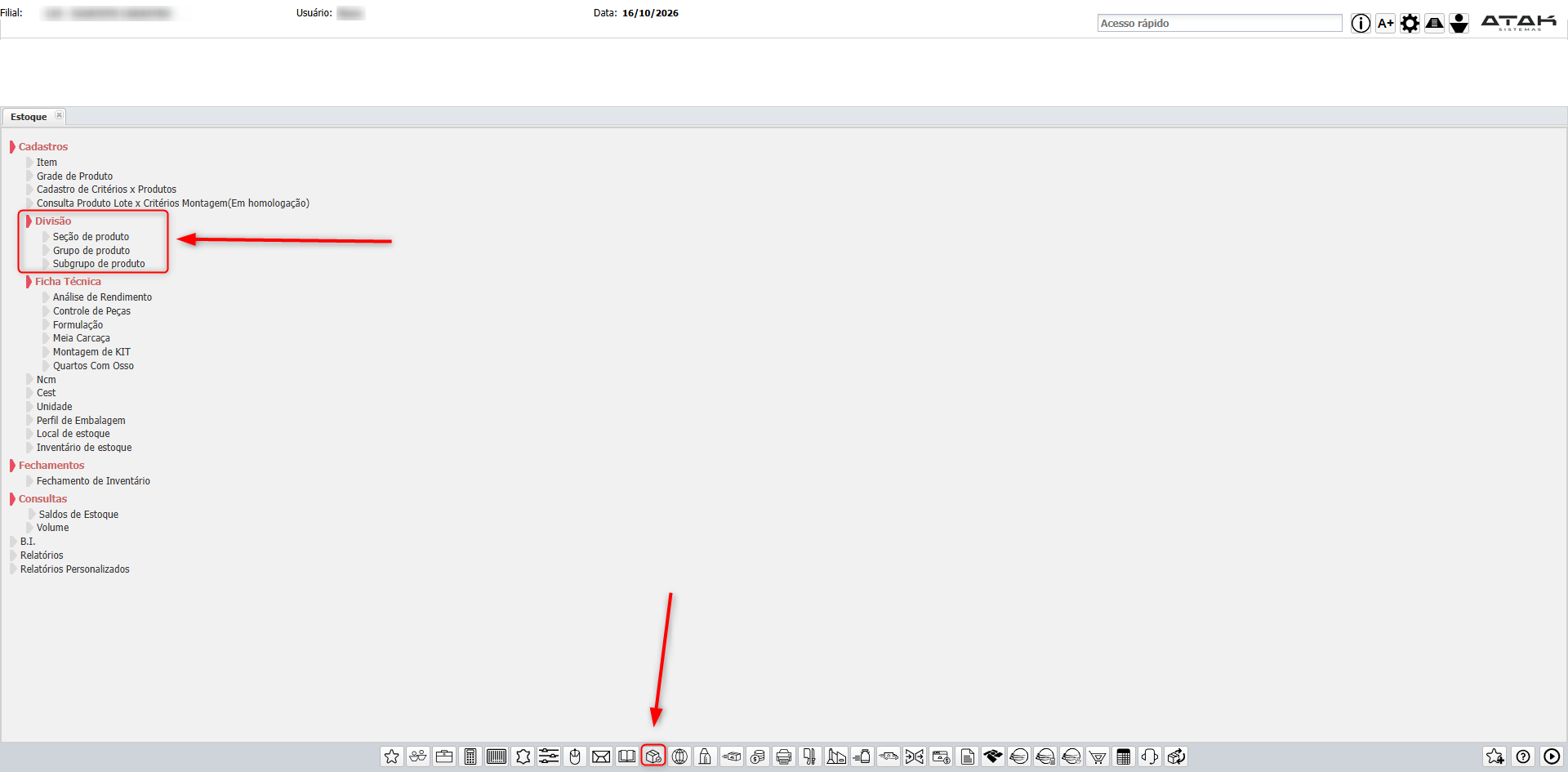
Para realizar o cadastro dessas divisões, acesse a rotina Estoque → Cadastros → Divisão. Dentro de Divisão estão as opções Seção de produto, Grupo de produto e Subgrupo de produto.
Passo a passo
Acesse a rotina de Divisão
Acesse Estoque → Cadastros → Divisão. Nela estão as opções Seção de produto, Grupo de produto e Subgrupo de produto.
Cadastre a seção de produto
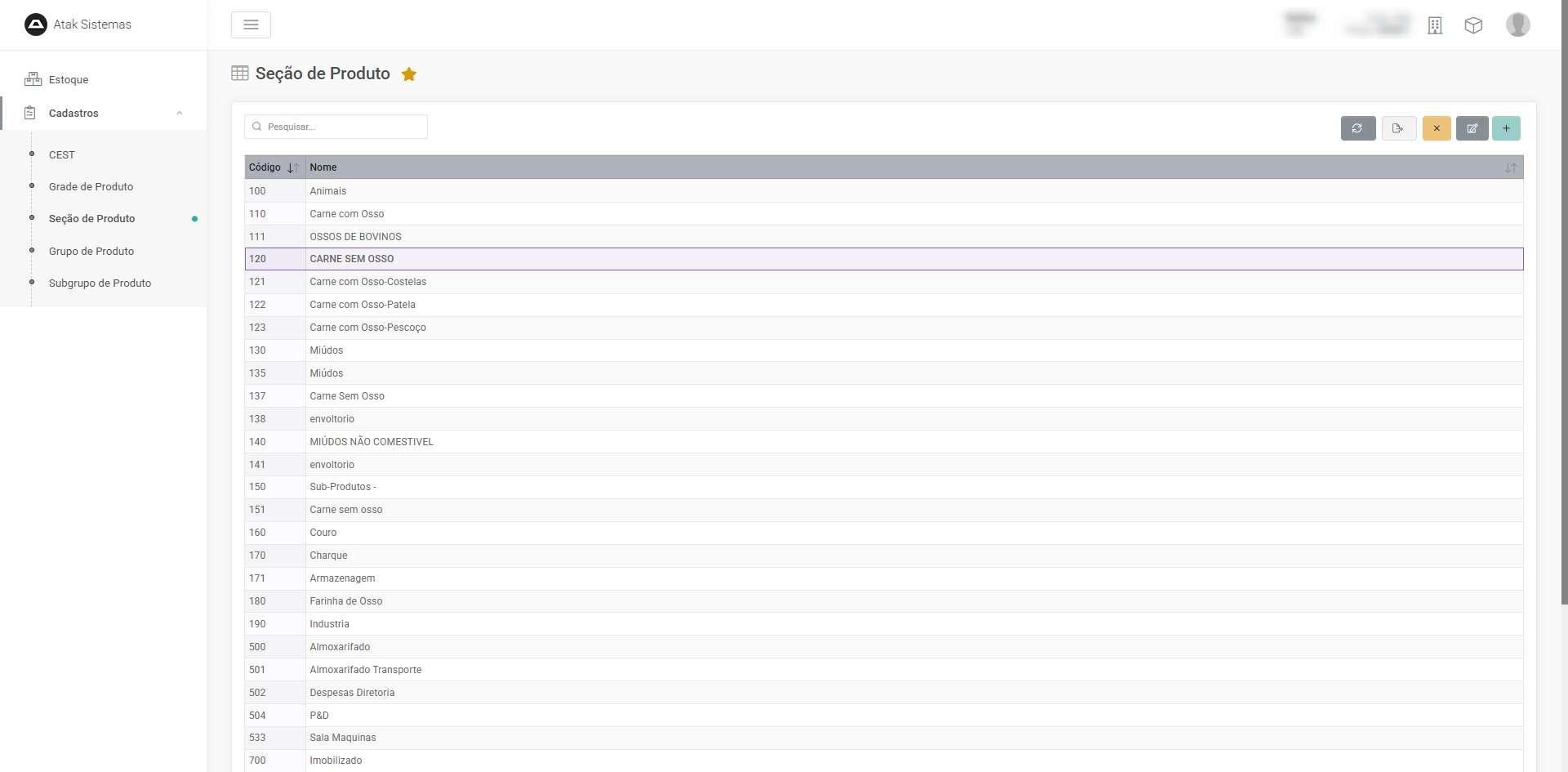
Abra Seção de produto, clique em Novo e informe o Código e o Nome da seção, que corresponde ao tipo dos produtos.
Cadastre o grupo de produto
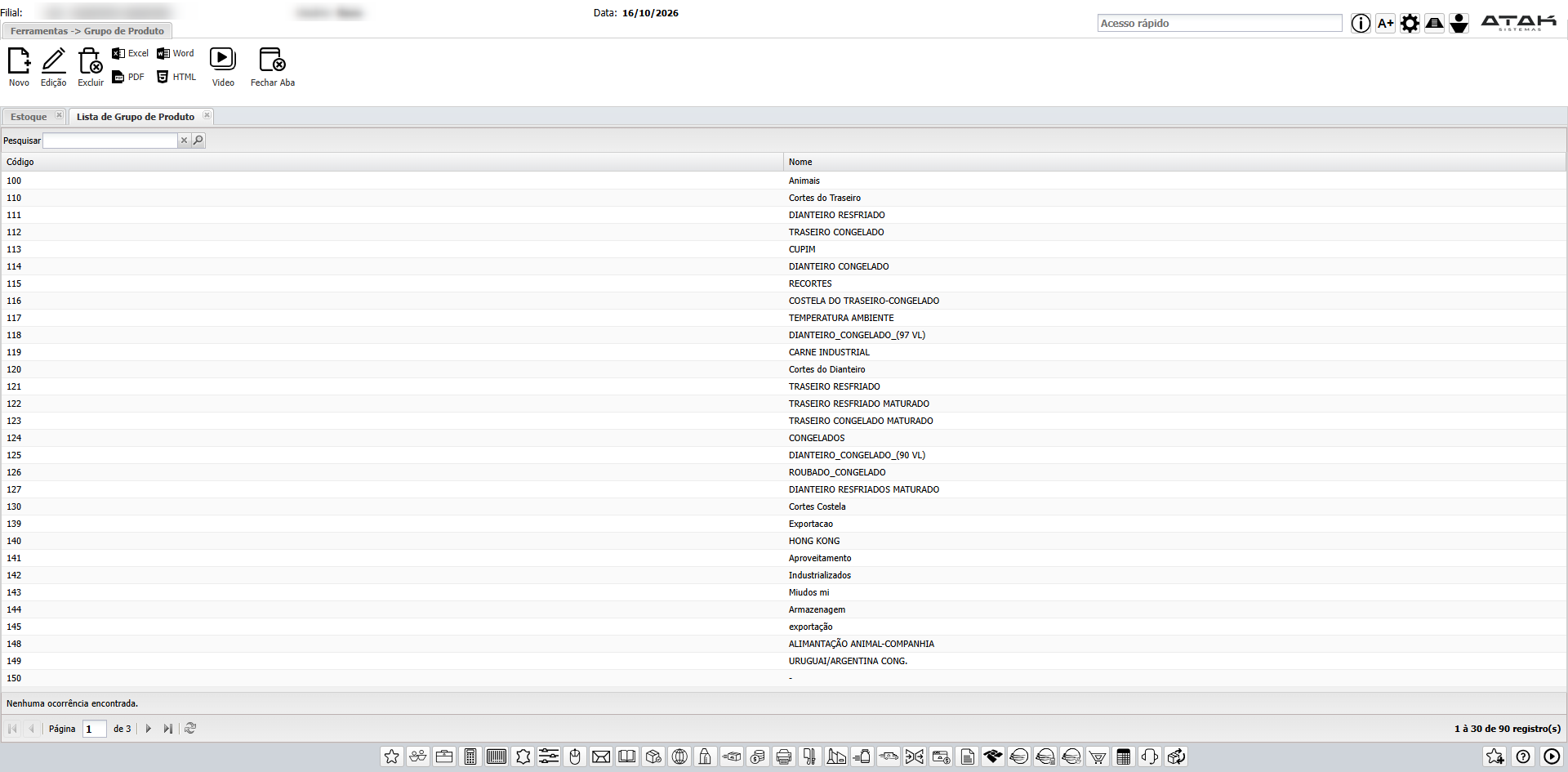
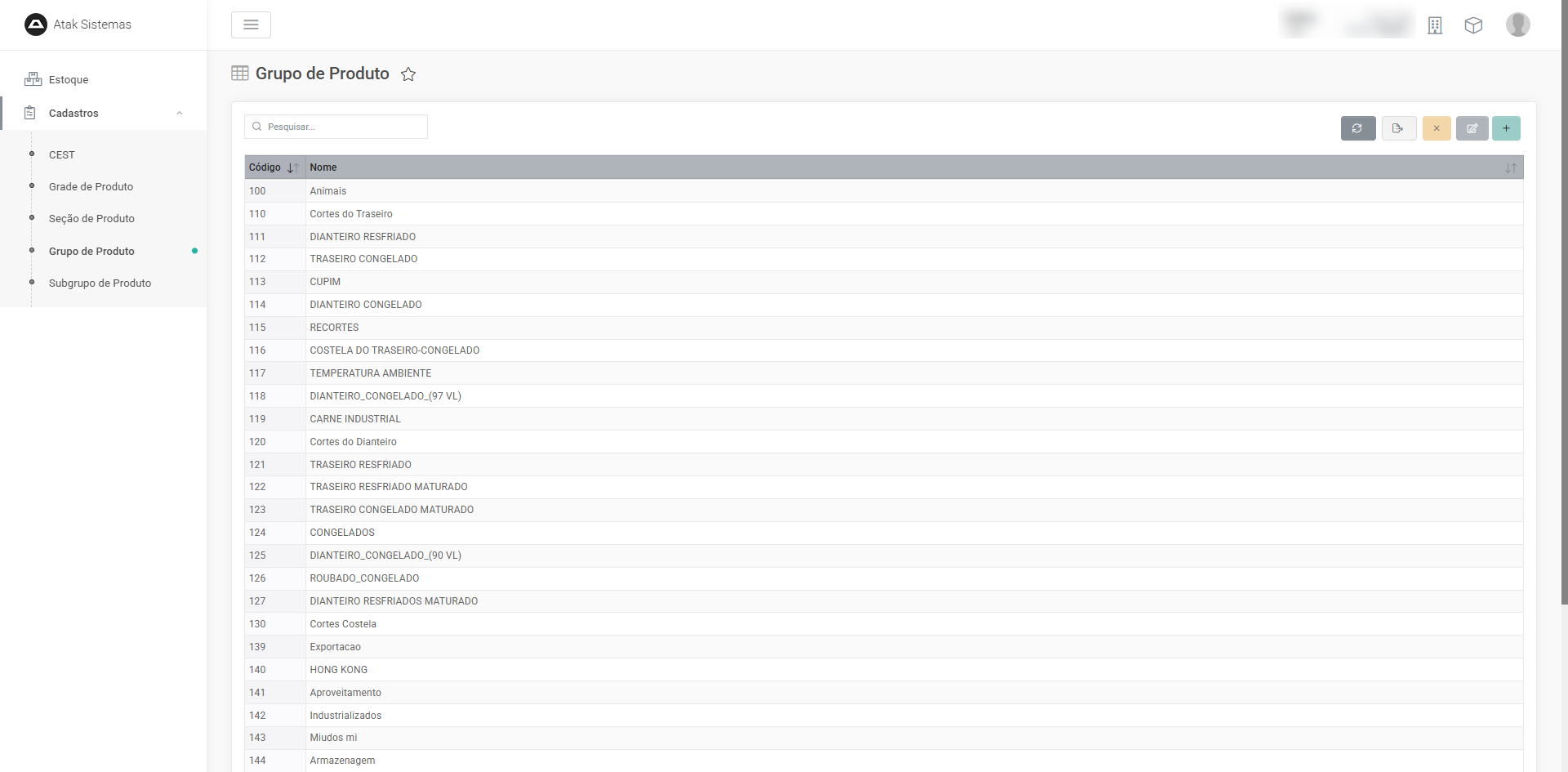
Abra Grupo de produto, clique em Novo e informe o Código e o Nome do grupo, que reúne os itens com as mesmas características ou do mesmo ramo.
No ERP v2:
Cadastre o subgrupo de produto
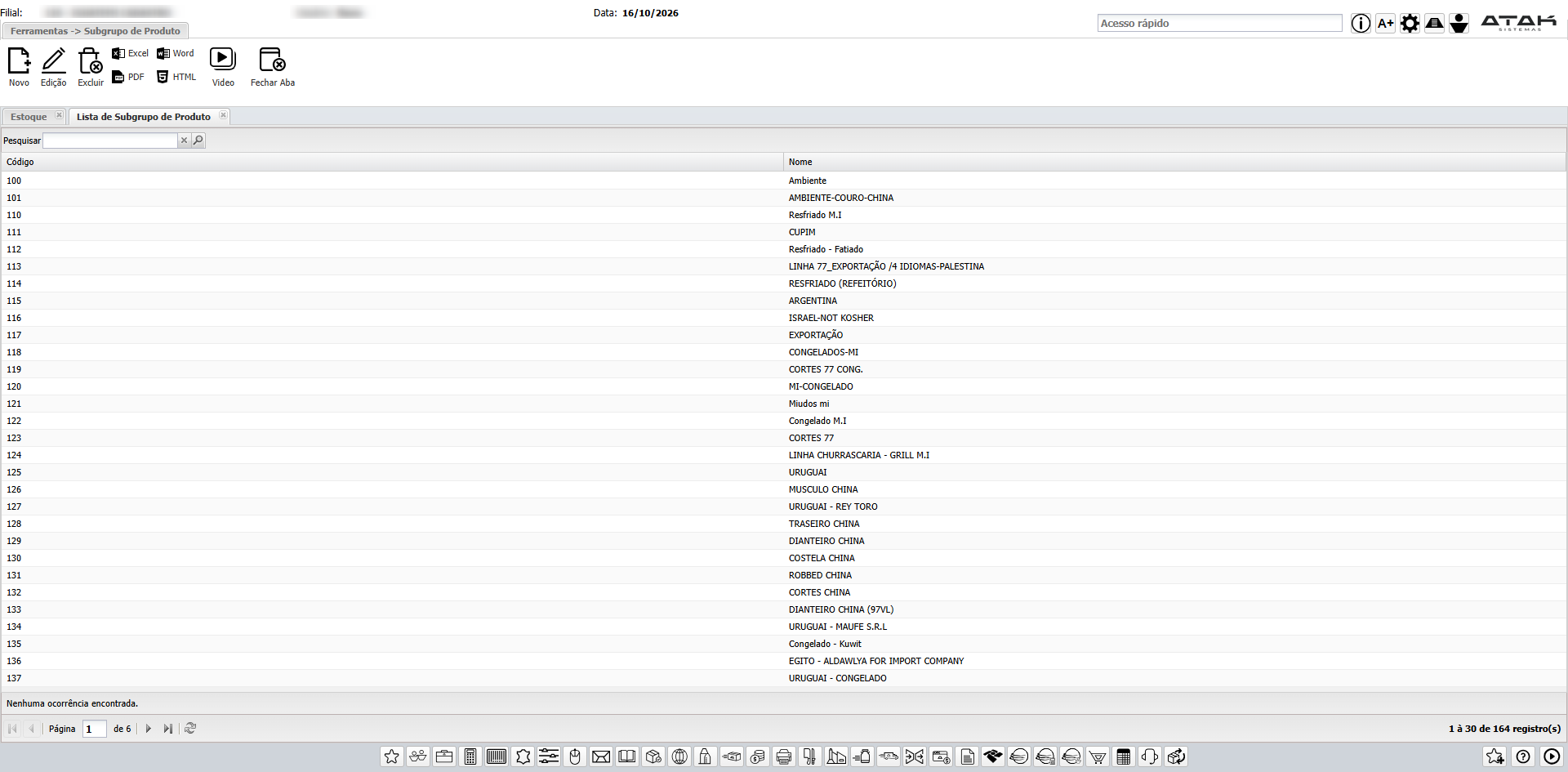
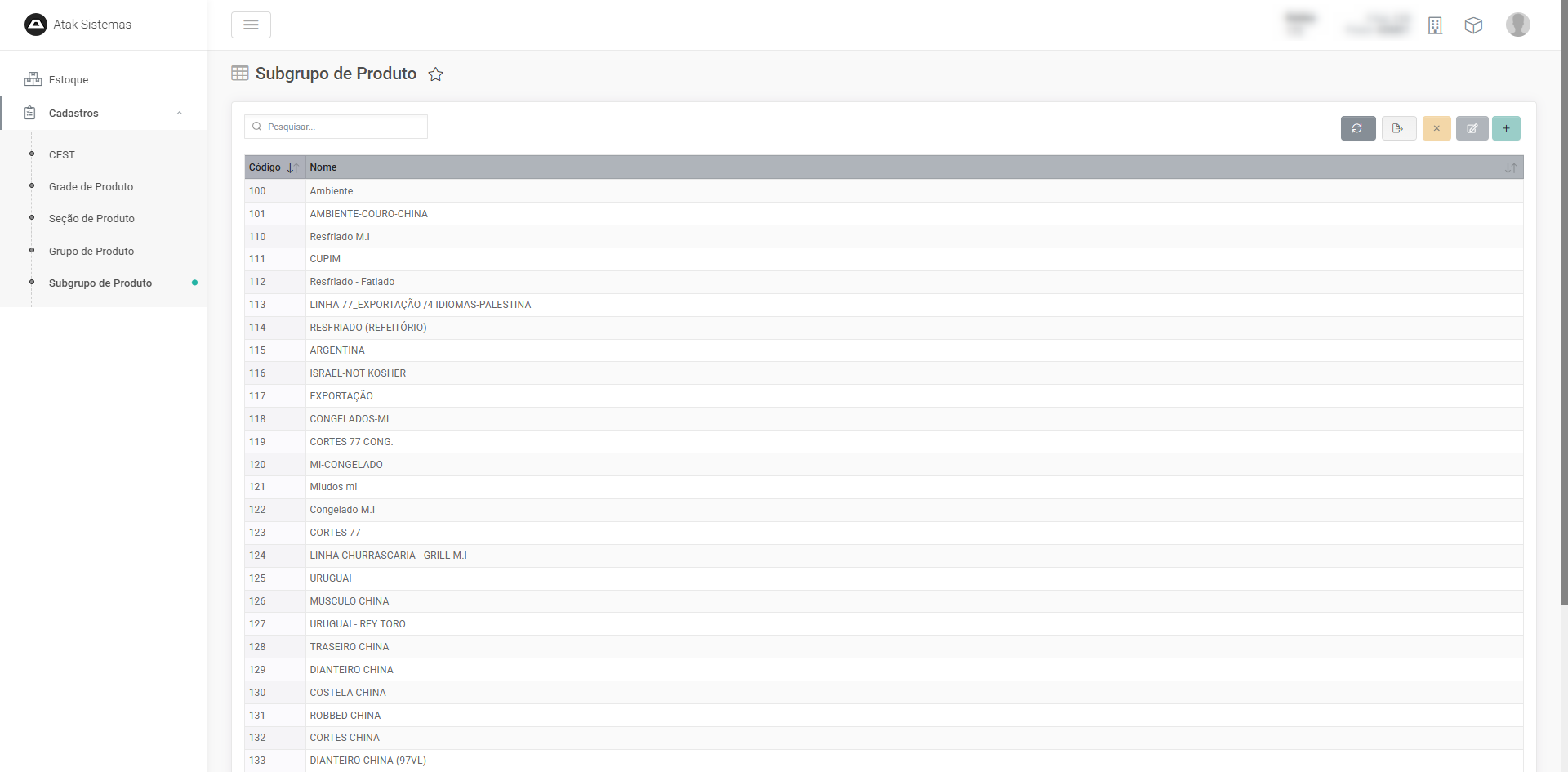
Abra Subgrupo de produto, clique em Novo e informe o Código e o Nome do subgrupo, a última camada com as especificações dos produtos atrelados.
No ERP v2
Confira as listas
Use o campo Pesquisar da lista de subgrupos para conferir o que foi cadastrado.
Detalhes da seção de produtos
A primeira divisão corresponde à seção de produto, que seria o tipo dos produtos.
A lista de seções exibe as colunas Código e Nome. Na barra de ferramentas da tela estão as opções Novo, Edição, Excluir, Excel, Word, PDF, HTML, Direitos, Salvar configurações e Fechar Aba.
Detalhes do grupo de produtos
O próximo nível é o grupo de produto, que corresponde aos conjuntos de itens com as mesmas características ou do mesmo ramo. A lista de grupos também exibe as colunas Código e Nome.
Detalhes do subgrupo de produtos
Por fim, há o subgrupo, onde você cadastra a última camada, com as especificações ainda maiores dos produtos atrelados. Com a mesma lógica de cadastramento das anteriores, você terá a árvore de estoque, de almoxarifado, serviços etc.
A lista de subgrupos possui o campo Pesquisar.
⚠ Atenção — Aviso de escopo
As causas e soluções acima são baseadas exclusivamente nos atendimentos analisados. Situações não listadas devem ser abertas como novo chamado em: atak.movidesk.com
