Aprovação de solicitação: libere os itens para a geração de cotações
Aprove ou rejeite os itens de uma solicitação de compras em Suprimentos > Compras > Aprovação de solicitação e veja o e-mail de confirmação.
Visão geral
Depois da solicitação de compras é preciso de uma aprovação para que as solicitações fiquem disponíveis para cotações. Nesta etapa o gestor poderá acompanhar aprovando sim ou não a aquisição dos produtos.
Passo a passo para aprovar itens
Acesse a aprovação de solicitação
Acesse Suprimentos → Compras → Aprovação de Solicitação.
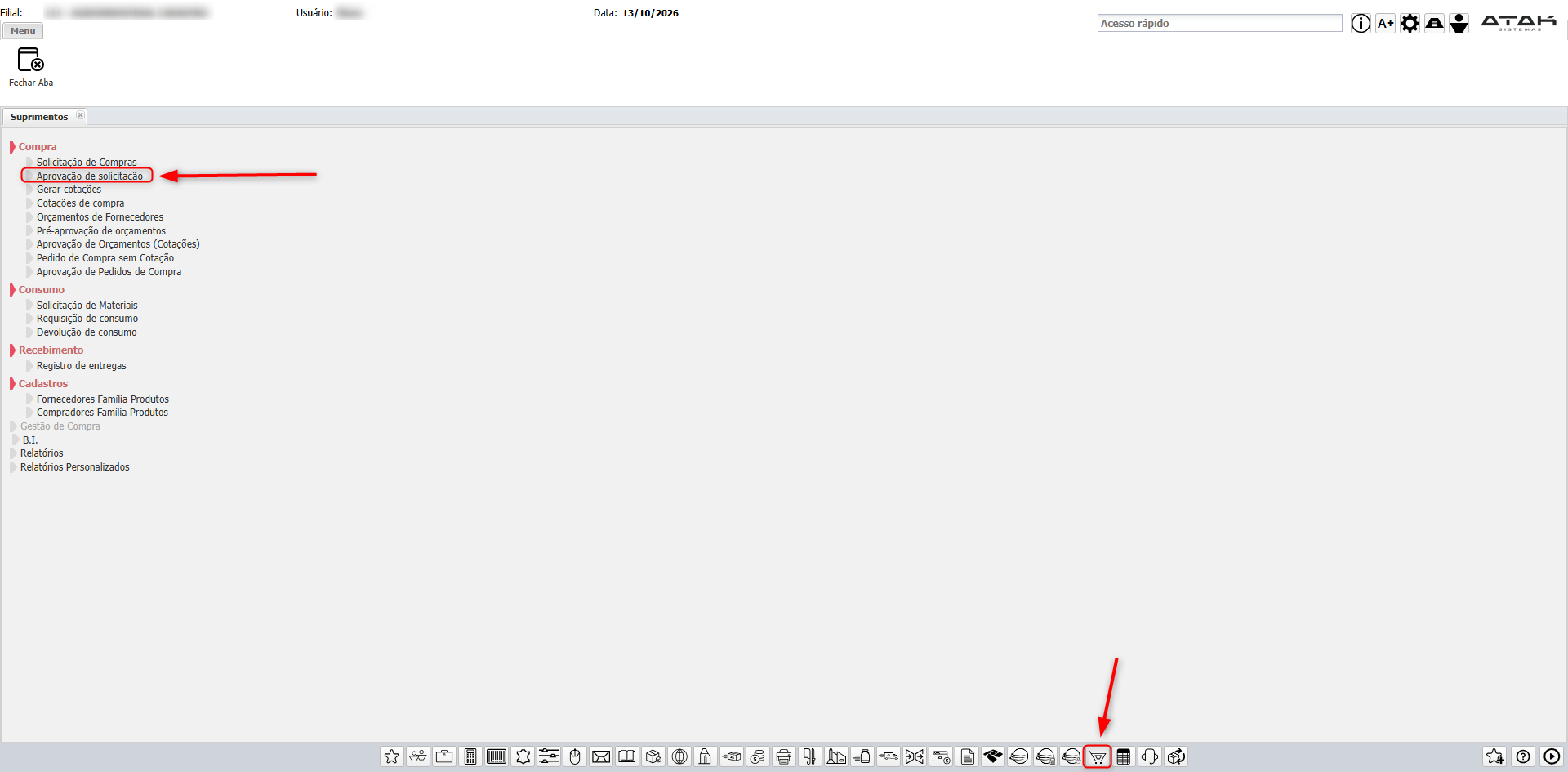
Selecione o item
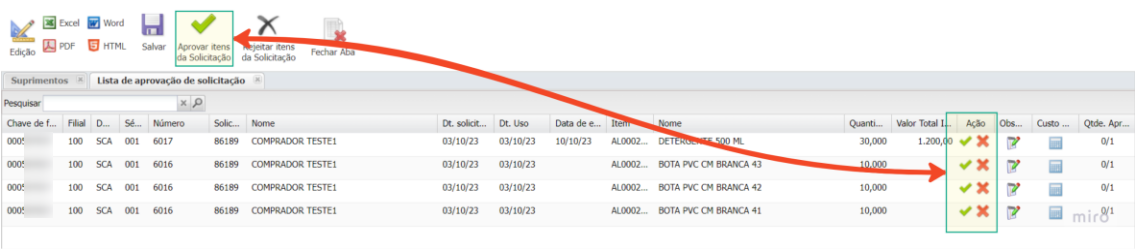
Na Lista de aprovação de solicitação, selecione o item que deseja aprovar.
Clique em Aprovar itens da Solicitação
Em seguida, clique em Aprovar itens da Solicitação.
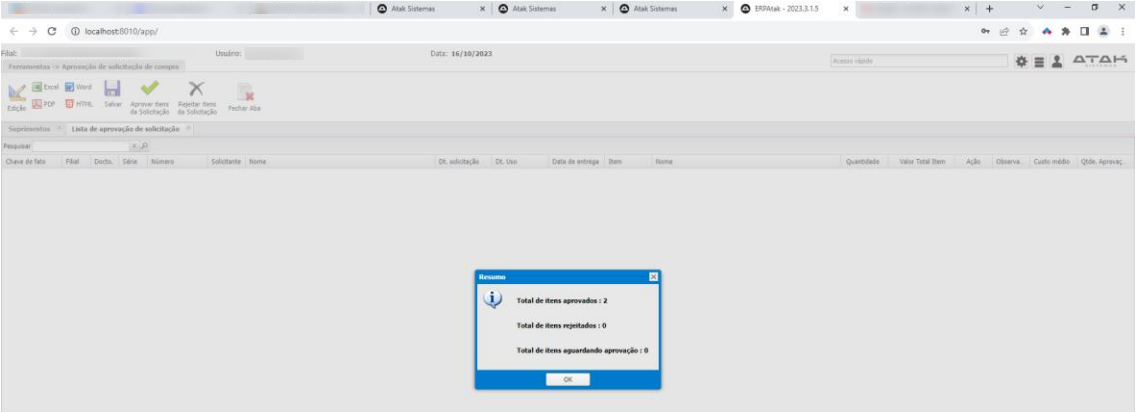
Confira o resumo
Após a aprovação, o sistema exibe uma janela de Resumo com o total de itens aprovados, o total de itens rejeitados e o total de itens aguardando aprovação.

A grade apresenta, entre outras, as colunas Filial, Docto., Série, Número, Solicitante, Nome, Dt. solicitação, Dt. Uso, Data de entrega, Item, Nome, Quantidade e Ação (aprovar/rejeitar por linha). Na barra de ferramentas estão as opções Edição, Excel, Word, PDF, HTML, Salvar, Aprovar itens da Solicitação, Rejeitar itens da Solicitação e Fechar Aba.
Passo a passo para rejeitar itens
Selecione o registro
Na Lista de aprovação de solicitação, selecione o item que deseja reprovar.
Clique em Rejeitar Itens da Solicitação
É necessário inserir uma justificativa.

Preencha a justificativa
Na janela Justificativa da rejeição, informe o Motivo (obrigatório; no exemplo, 62 – D – PEDIDO CANCELADO) e o texto da justificativa.
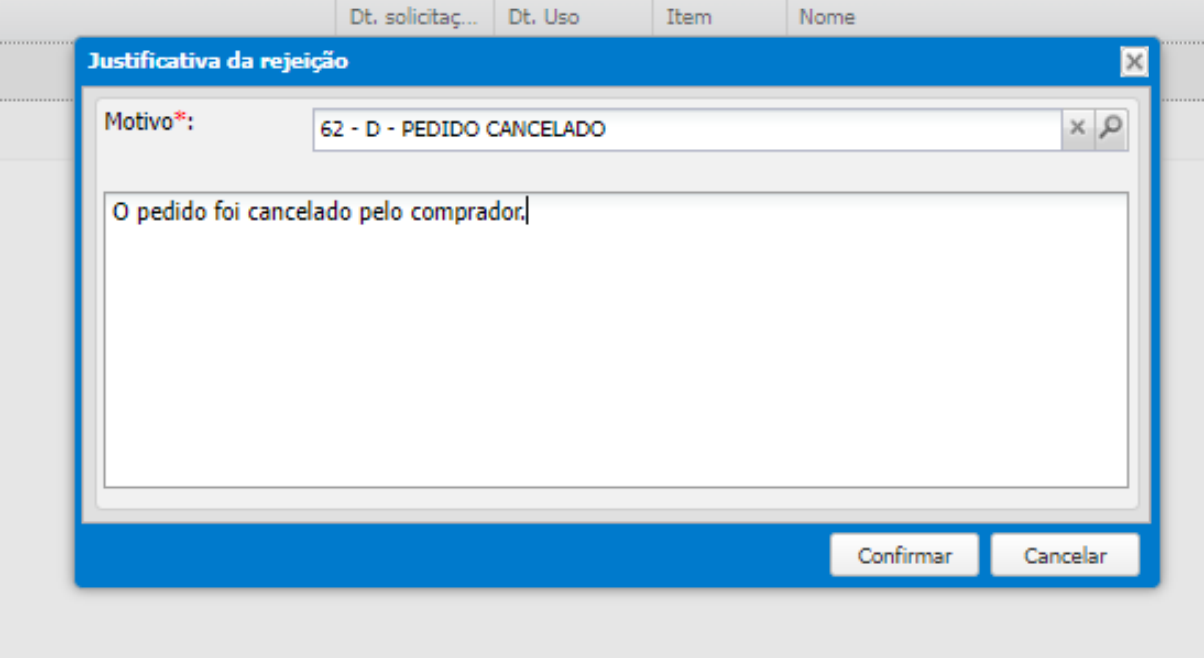
Confirme
Clique em Confirmar. Para desistir, clique em Cancelar.
E-mail enviado ao aprovador
Ao terminar a aprovação de solicitação de compras, o aprovador receberá um e-mail informando que o processo foi realizado. O e-mail traz o texto “Realizado o processo de aceitação/rejeição de solicitações de compra” com o número da solicitação e a Lista de produtos aprovados, com as colunas Item, Produto, Preço, Quantidade, Unidade, Valor Total e Estágio (no exemplo, Aprovado).
⚠ Atenção — Aviso de escopo
As causas e soluções acima são baseadas exclusivamente nos atendimentos analisados. Situações não listadas devem ser abertas como novo chamado em: atak.movidesk.com
