Como lançar demais documentos e operações no registro F100 do SPED Contribuições
Aprenda a lançar o registro F100 no SPED Contribuições, manualmente ou por planilha, informando período de apuração e campos obrigatórios.
Visão geral
Neste manual você acompanha, todo o processo de lançamento no registro F100 – Demais Documentos e Operações Geradoras de Contribuições e Créditos, que faz parte do bloco F do Sped Contribuições.
Passo a passo
Acesso à rotina
Com o ERP aberto, acesse: Módulo SPED > Bloco F > F100 – Demais Documentos e Operações Geradoras de Contribuições e Créditos.
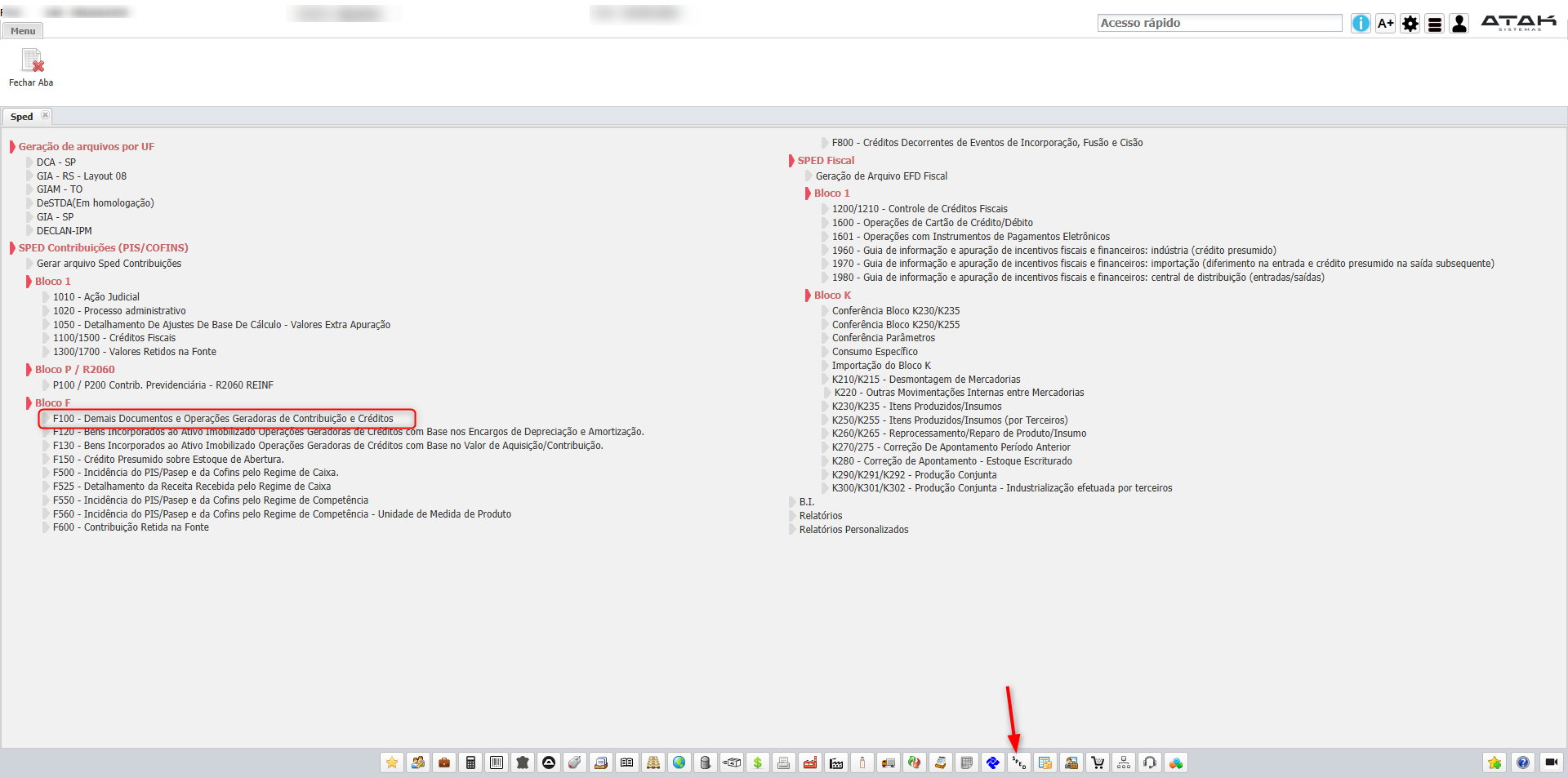
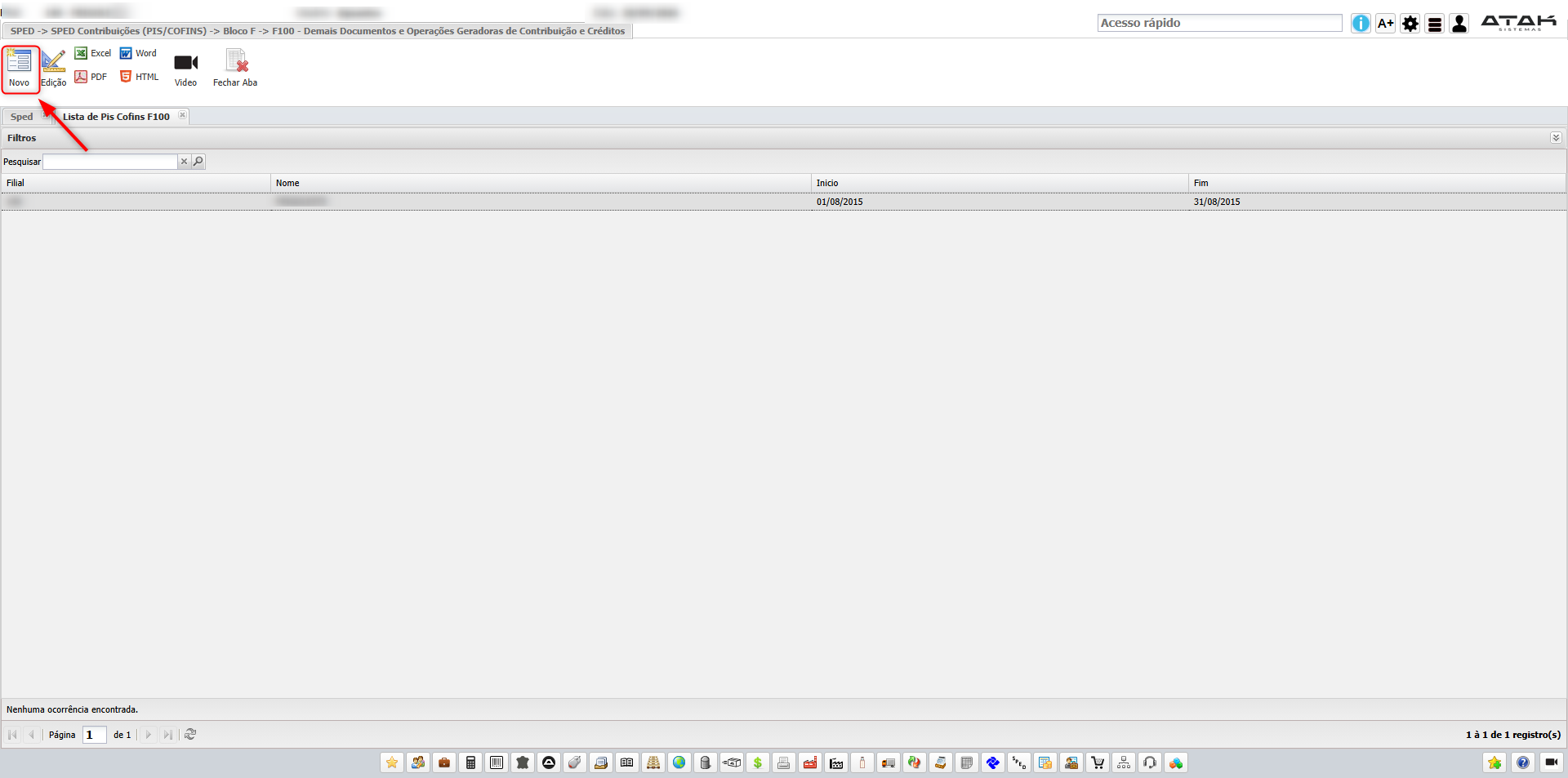
Visualização dos períodos e inclusão de novo F100
O sistema exibirá a lista dos períodos do F100 que já foram criados. Clique no botão Novo para iniciar a abertura de um novo período F100.
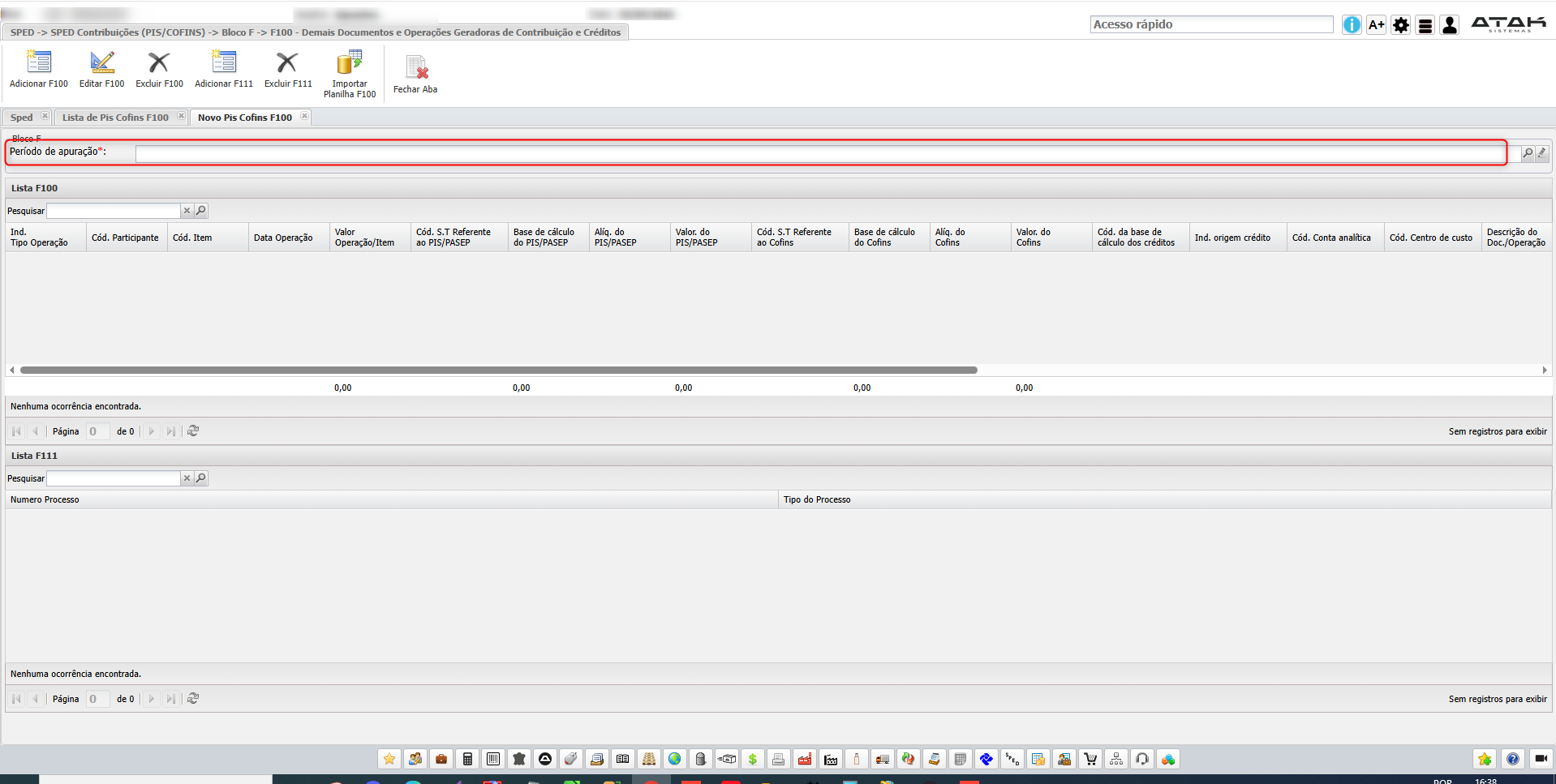
Inclusão das informações
Ao incluir as informações primeiramente selecione o período de apuração do PIS/COFINS:
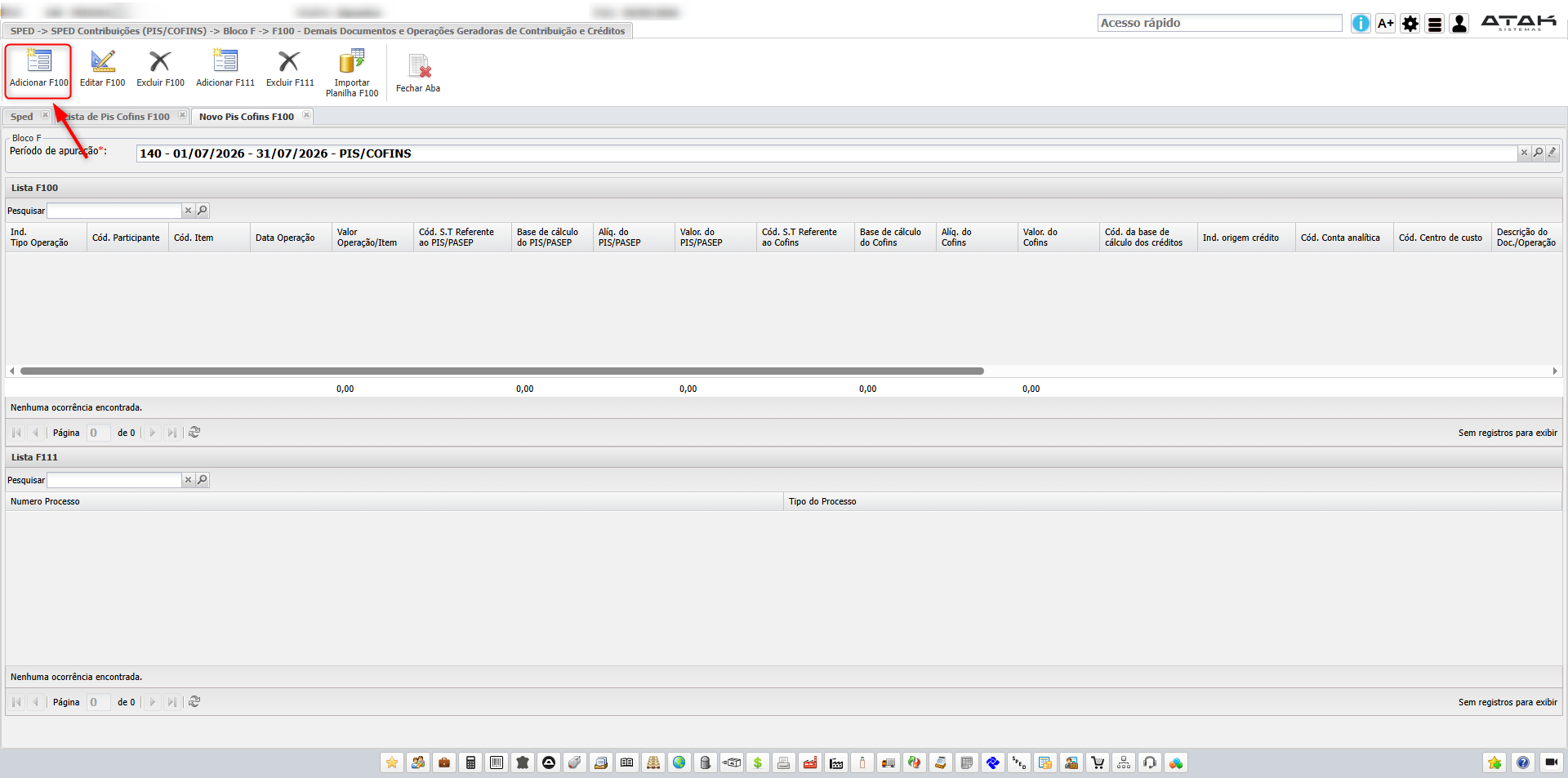
Após selecionar o ‘Período de apuração’ clique em ‘Adicionar F100’:
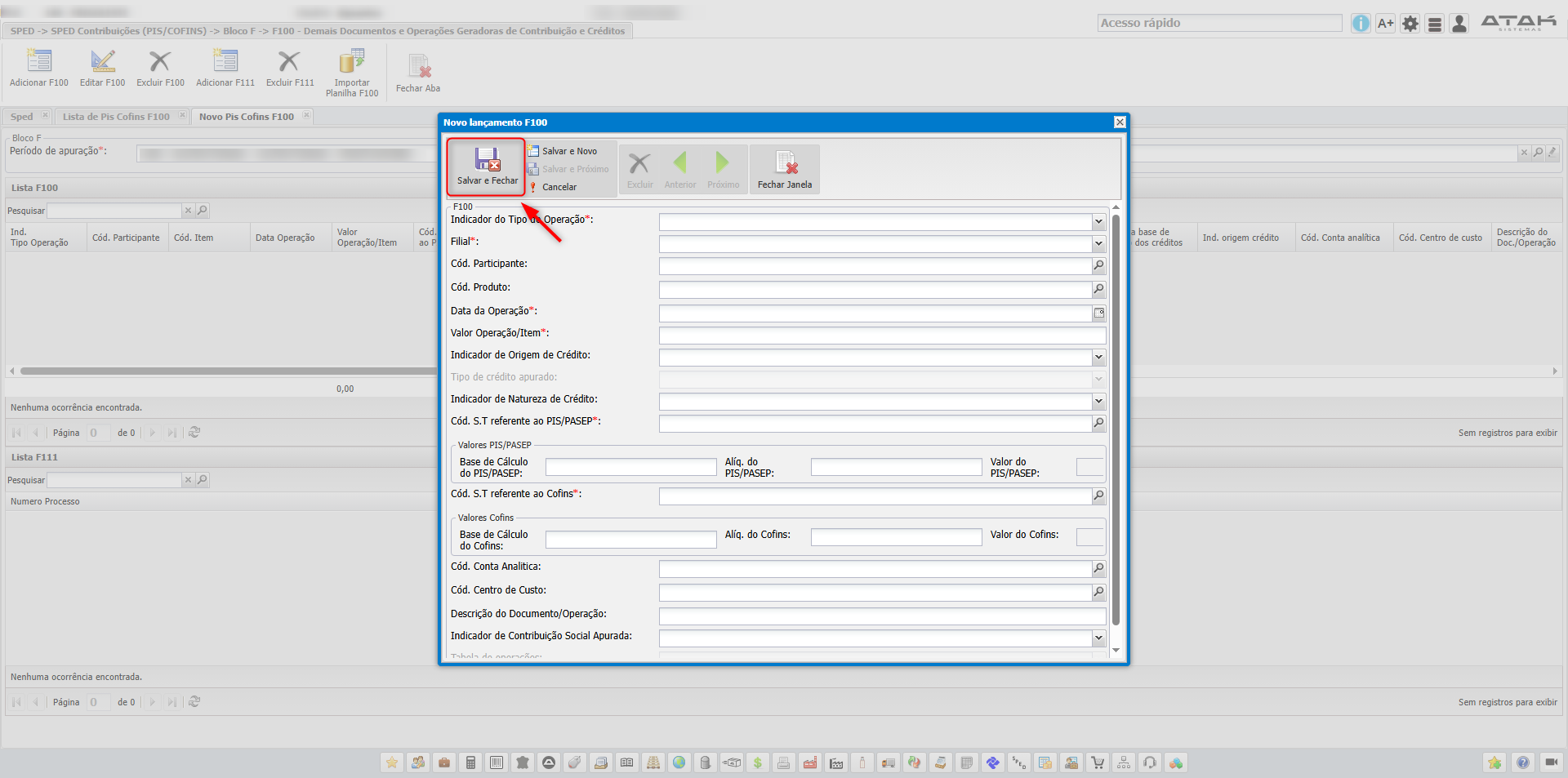
Nesse momento o sistema apresentará os campos com as informações que devem ser preenchidas:
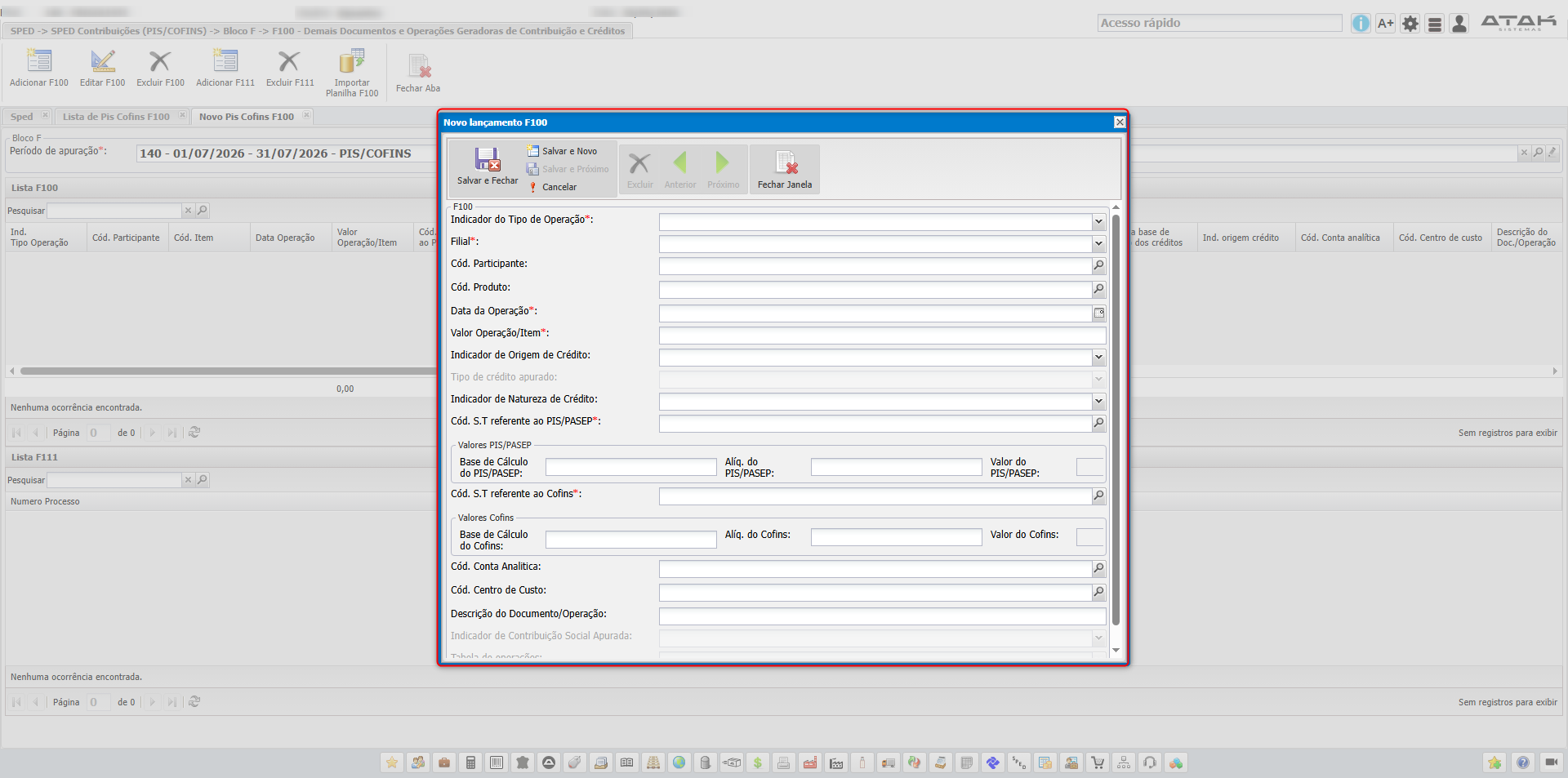
Campos de preenchimento obrigatório:
- * Indicador do Tipo de Operação:
- 0 – Operação representativa de aquisição, custos, despesa ou encargos, sujeita à incidência de crédito de PIS/Pasep ou COFINS;
- 1 – Operação representativa de receita auferida sujeita ao pagamento da Contribuição para o PIS/Pasep e da COFINS;
- 2 – Operação representativa de receita auferida não sujeita ao pagamento da Contribuição para o PIS/Pasep e da COFINS
- * Filial.
- * Data da Operação.
- *Valor Operação/Item.
📌 Observação
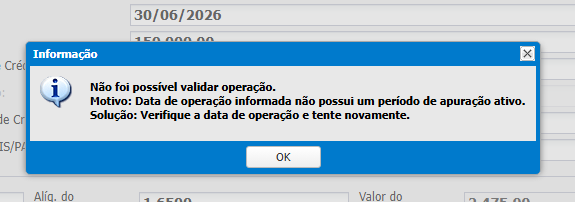
Só é possível salvar o registro F100 com os impostos PIS/COFINS aberto, se os impostos estiverem fechados o sistema emite o seguinte alerta:
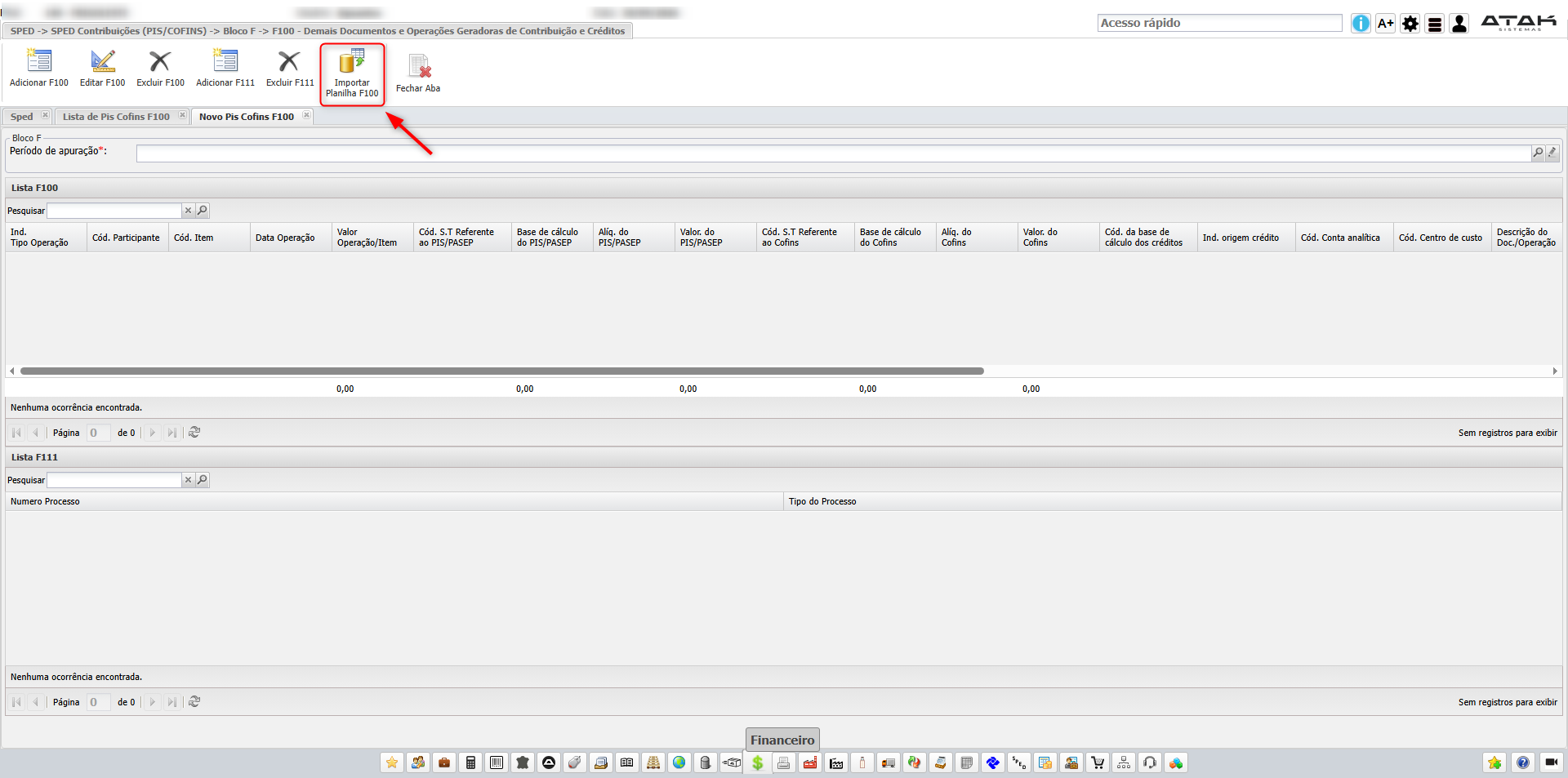
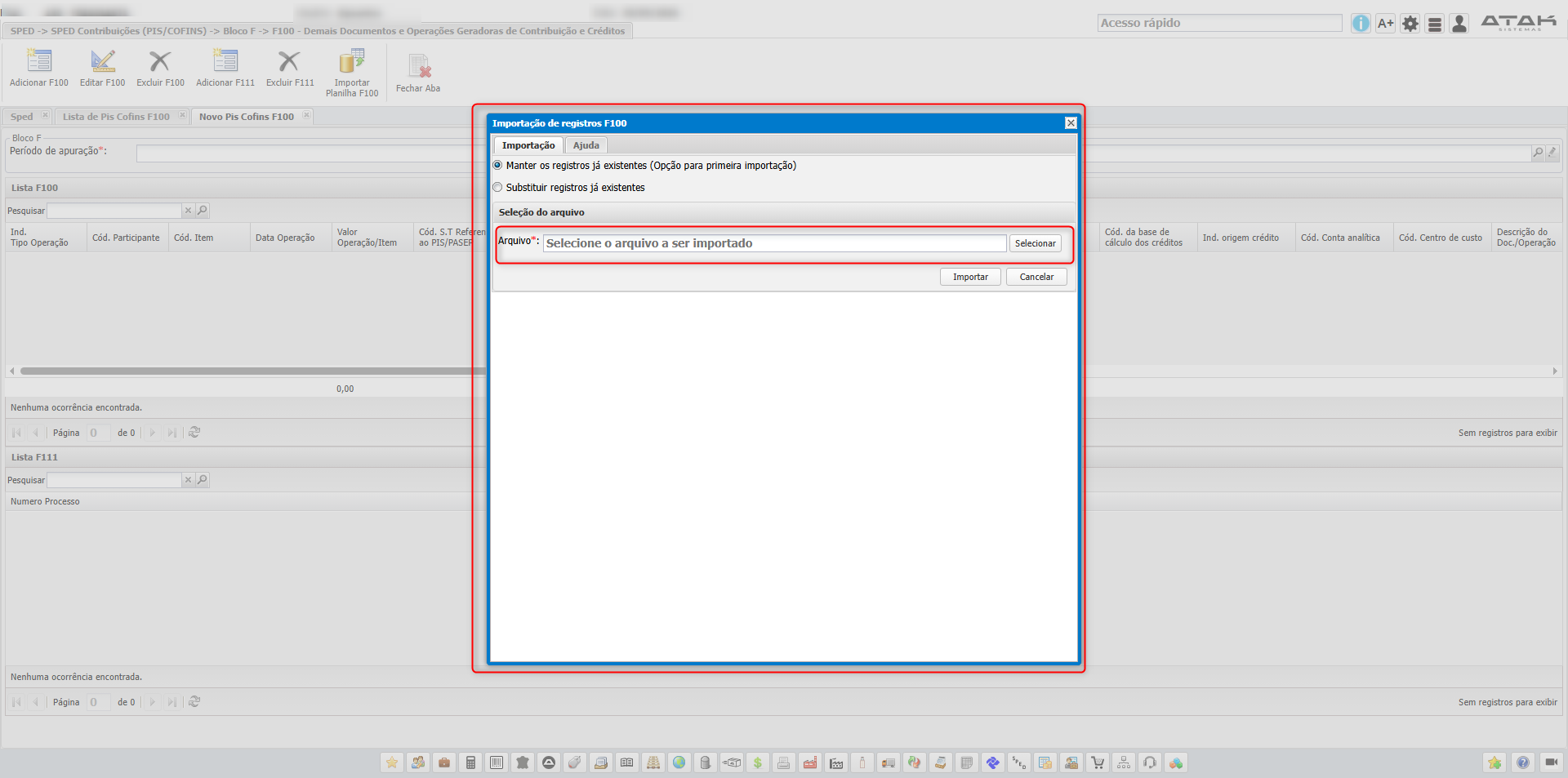
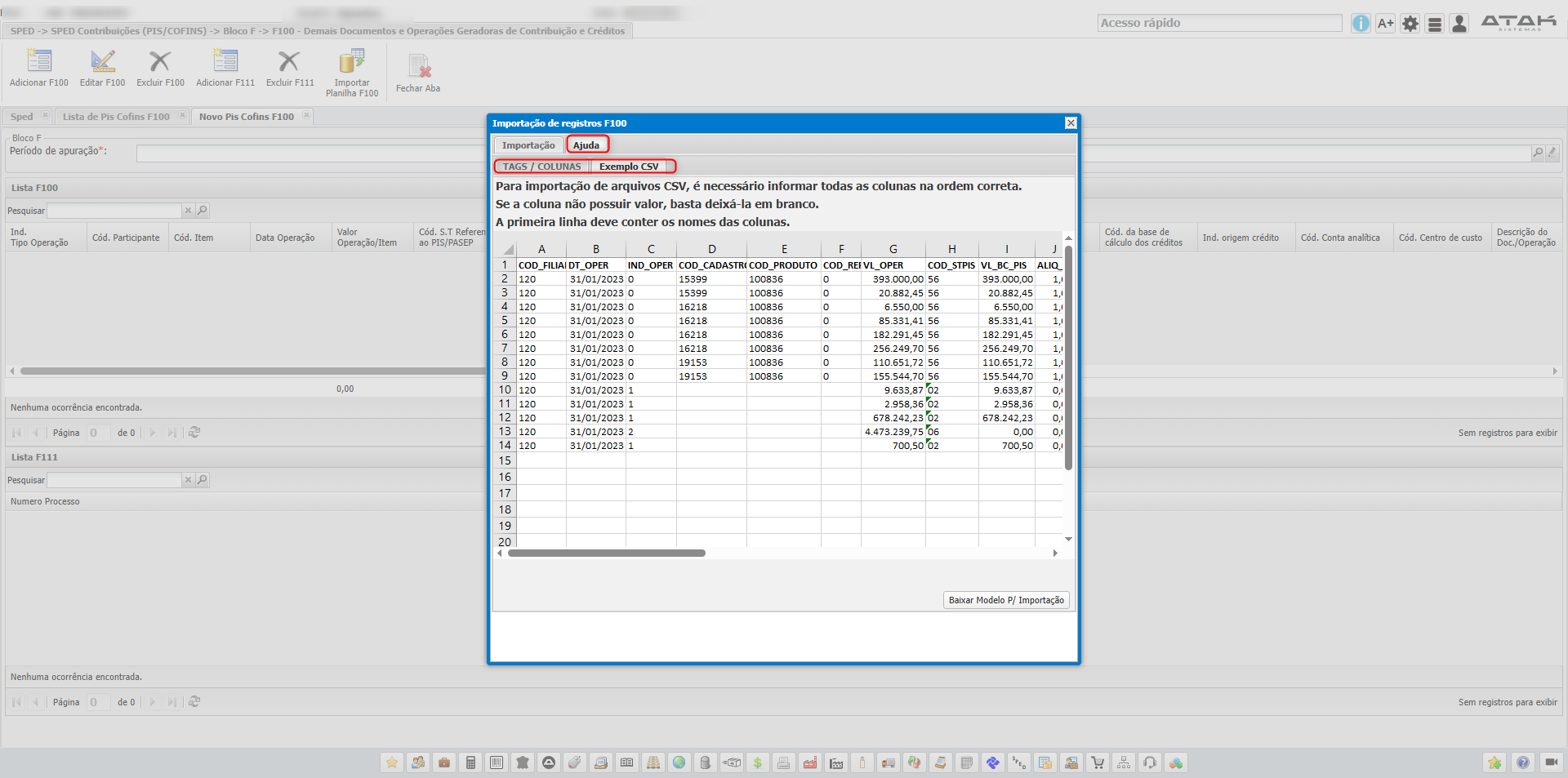
Também é possível inserir as informações via importação planilha excel, não esquecendo antes de selecionar o período de apuração:
📌 Observação
Na própria importação da planilha, tem o modelo que deve ser seguido para o sistema importar sem erros.
Finalização
Após a inclusão das informações, clique em Salvar e Fechar para concluir o processo.
⚠ Atenção — Aviso de Escopo
As causas e soluções acima são baseadas exclusivamente nos atendimentos analisados. Situações não listadas devem ser abertas como novo chamado em: atak.movidesk.com
